











Qu'est-ce que Extract Pages ?
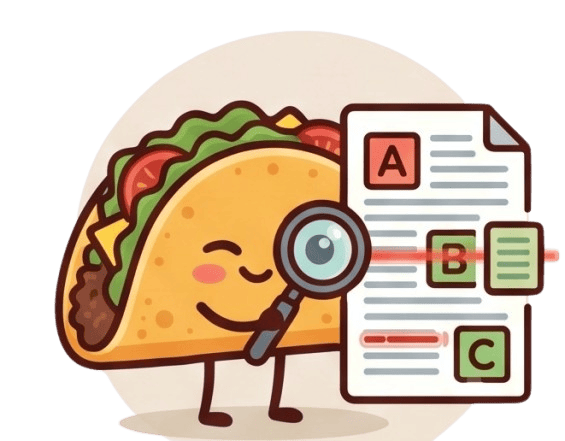
Extract Pages est un outil de précision conçu pour extraire des pages spécifiques et très pertinentes d'un PDF plus volumineux afin de créer un tout nouveau document. Au lieu d'envoyer un rapport de 100 pages à un client, vous pouvez extraire uniquement le résumé exécutif de 5 pages. C'est l'utilitaire parfait pour isoler des informations cruciales.
100% Privé et Sécurisé
TacoPDF utilise l'architecture côté client pour effectuer l'extraction des pages. Cela signifie que le gros du travail est effectué par le processeur de votre appareil, et non par un serveur distant. Vous pouvez extraire en toute confiance des pages de documents commerciaux classifiés ou de dossiers médicaux privés en sachant que les données ne quittent jamais votre environnement local.
Questions Fréquemment Posées
Q : Qu'arrive-t-il au PDF d'origine ?
R : Votre PDF d'origine reste complètement intact. L'outil génère un nouveau PDF contenant uniquement les pages que vous avez extraites.
Q : Puis-je réorganiser les pages extraites ?
R : Actuellement, l'outil extrait les pages dans leur ordre séquentiel d'origine, mais vous pouvez utiliser notre outil Merge par la suite si vous avez besoin de les réorganiser.