










Apa itu Merge PDF?
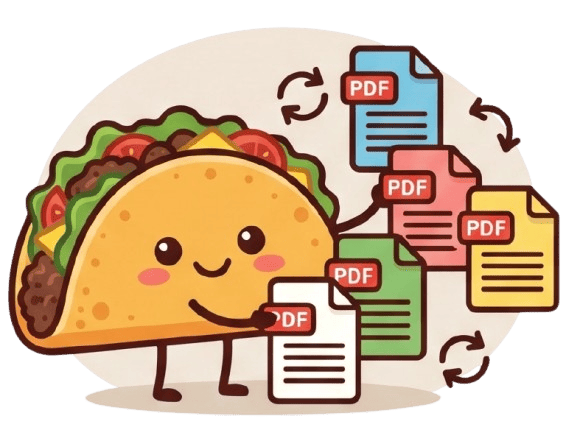
Alat Merge PDF memungkinkan Anda untuk menggabungkan beberapa dokumen PDF yang terpisah menjadi satu kesatuan file. Baik saat Anda menyusun laporan bulanan, menggabungkan faktur hasil pindaian, atau merangkum karya ilmiah, alat ini membuat pengorganisasian dokumen menjadi sangat mudah. Anda dapat mengatur ulang urutan file sebelum digabungkan, memastikan dokumen akhir tersensi tepat seperti yang Anda inginkan.
100% Privat & Aman
Berbeda dengan penggabung PDF online tradisional yang mengunggah dokumen sensitif Anda ke server jarak jauh, TacoPDF memproses semuanya sepenuhnya di dalam browser web Anda. File Anda tidak pernah meninggalkan perangkat Anda, memastikan privasi maksimal dan nol risiko penyadapan data. Pemrosesan lokal ini berarti Anda dapat menggabungkan kontrak bisnis rahasia atau catatan pribadi dengan aman tanpa mengorbankan keamanan.
Pertanyaan Umum (FAQ)
T: Apakah ada batasan jumlah PDF yang dapat saya gabungkan?
J: Karena pemrosesan terjadi secara lokal di memori perangkat Anda, Anda dapat menggabungkan sebanyak mungkin file yang mampu ditangani perangkat Anda, tanpa batasan acak yang diberlakukan oleh server kami.
T: Apakah penggabungan menurunkan kualitas PDF saya?
J: Tidak, proses penggabungan secara ketat menyatukan halaman yang ada tanpa mengubah resolusi asli, kualitas teks, atau pemformatannya.