








PDFの整理とは何ですか?
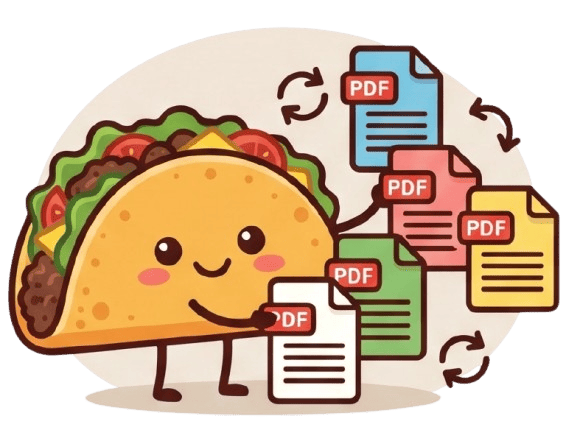
PDFの整理ツールは、デジタルドキュメントの構造とレイアウトを完全に制御できるようにします。大量の紙をスキャンした後にページが順不同になっていることに気づいたり、プレゼンテーションの流れを全く変える必要があることに気づいたりしたことはありませんか?このツールを使用すると、PDFドキュメントのページを簡単に再配置、並べ替え、削除し、完璧な順序に整理することができます。プロフェッショナルなデザインポートフォリオの作成、法的準備書面の章の並べ替え、または単に乱雑なスキャンファイルの整理を行う場合でも、PDFの整理ツールはページの管理を非常に直感的にします。スムーズな視覚的インターフェースを利用することで、最終的なドキュメントがどのように見えるかを正確に確認でき、保存する前に情報が論理的かつ意図したとおりに流れることを保証します。
100% プライベートで安全
機密性の高い重いドキュメントをリモートのクラウドサーバーにアップロードする必要がある従来のオンラインPDF整理ツールとは異なり、TacoPDFはすべてをウェブブラウザ内で完全に処理します。ファイルがお使いのデバイスから送信されることは決してなく、最大限のプライバシーを確保し、データの傍受や不正アクセスのリスクをゼロにします。このクライアント側でのローカル処理により、デジタルセキュリティを損なうことなく、機密性の高いビジネス契約書、医療記録、または個人の法的書類を安全に整理できます。ファイルにアクセスできるのはお客様のみです。
よくある質問
Q: ドキュメントを再編成する際に不要なページを削除できますか?
A: はい、もちろんです。PDFの整理ツールは、包括的なドキュメント管理のために設計されています。ページをドラッグアンドドロップして並べ替えるだけでなく、最終的なファイルを保存する前に、空白のページ、重複したページ、または不要なページを簡単に選択して削除することができます。
Q: 整理できる最大ファイルサイズやページ制限はありますか?
A: 当社のサーバーではなく、お客様自身のデバイスのメモリを使用してすべての処理がローカルで行われるため、TacoPDFによって課される人為的な制限はありません。お使いのデバイスのハードウェア機能の許す限り、数百ページに及ぶドキュメントもスムーズに整理することができます。